

「何を買うか」の前に、「何をしたいか」。
画面を広げたい。接続をまとめたい。持ち物を減らしたい。目的を一つ決めて、必要な条件を絞ります。
次に、何を決めたいですか。
商品名を探す前に、今回決めたいことから。
COMPARE
新しい比較記事。
使い方に合う型番を、違いと理由から選びます。
- 会議でBluetoothイヤホンの音が変わる。買い替える前にマイクの入力先を分ける
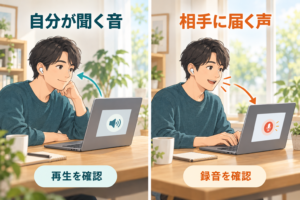 聞く装置はイヤホンのまま、話すマイクをPC側へ分けて試します。
- 34型ウルトラワイド1台へ集約する?|P3425WEと手持ち2画面を、会議の共有範囲で選ぶ
 継ぎ目なしで横長の表を扱い、会議では資料の窓を選んで幅と文字サイズを整える人にはP3425WEをすすめます。
- ホテルで毎回つなぎ直すならTL-WR1502X?|手元のSSIDを保ち、スマホと役割を分ける
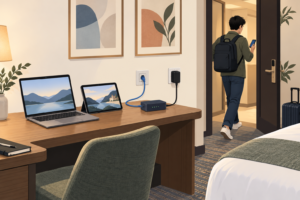 ホテルのLANやWi-Fiの私設共有が許可され、認証が成立する環境で複数端末を使うなら、TL-WR1502Xを追加します。
- ルーターのLANポートが足りないならLS105Gを追加|5口で増えるのは正味3口
 ルーターが正常に動いていて、困っているのが有線LANの端子数だけなら、ルーターを買い替えずLS105Gを追加します。
- 古い紙焼き写真を残す。スマホ撮影、LiDE 400、外注のどれが合う?
 少量は手持ちスマホで試し、対応を確認できたWindows 11またはmacOS 26のPCで原本を手元に置いて整理するならLiDE400。
- 家族に写真を渡したい。SELPHY CP1500を買うか、必要な分だけ店で印刷するか
 帰省などで少量をたまに渡すなら店頭プリント。
カテゴリから、すべての記事へ。
- モニター・デスク機器 (11)
- 接続・充電・保存 (21)
- 撮影・音声 (9)
Web会議で、何を買い足す?人数と、映像・声の困りごとから選ぶ
一人で使う道具と、同じ部屋のみんなで使う道具を分けて考えます。
今の機器で伝わるなら、そのまま使う。
まず会議アプリでカメラ・マイク・スピーカーの選択を確認。映像と互いの声に困っていなければ、買い足す必要はありません。
一人で参加する|困りごとから選ぶ
同じ部屋に複数人|全員の声と相手の声を共有
個人用マイクを人数分そろえる前に、机に置くスピーカーフォンを確認。PCのUSB接続で1〜3人か、4〜6人・スマホ・席移動も使うかで分けます。人数に加え、席からの距離とOS・会議アプリの条件も記事で確かめられます。
BEFORE YOU BUY
買う前の、確認メモ。
候補を比べるために、先に整理しておきたいこと。
01 / モニター・デスク機器
外部モニターは、使い方を整理してから。
画面の大きさや解像度を比べる前に、どんな作業をするか、今どこで困っているかを書き出します。
- したい作業
文章、表計算、写真、動画など、普段の作業と同時に見たい情報を整理する。
- 見る距離と置き場所
机の奥行や置ける幅、画面との距離、ノートPCを一緒に置くかを確認する。
- 接続する機器
パソコンの正確な型番と接続方法を確認する。対応する機能はメーカーの仕様で確かめる。
今の画面で困っていない作業まで、買い替えの理由にしなくても大丈夫です。
目的が決まったら、具体的な構成へ。
- M4 MacBook Airに外部画面を2台つなぐ:画面を増やすための接続と、ドックが必要かを確認します。
- Mac用モニターを、毎日使う切り替え機能から選ぶ:集中モードとの連携か、制作向け表示の切り替えかで比べます。
- U2725QEは付属スタンドで足りる?:画面を動かす使い方と、机への固定条件からアームの要否を考えます。
02 / 接続・充電・保存
端子の名前だけで、組み合わせを決めない。
映像を出す、充電する、データを移す。必要な働きを分け、機器とケーブルの仕様を確認します。
- 必要な働きを分ける
今回の接続で映像・充電・データ転送のどれが必要か整理する。
- 経路を書き出す
パソコンから目的の機器まで、本体・ケーブル・ハブやドックの順に型番をメモする。
- 仕様を確かめる
端子形状だけで可否を決めず、メーカーの仕様表や説明書で必要な機能への対応を確認する。
仕様が見つからない部分は「非対応」と決めつけず、確認事項として残します。
03 / 必要品の整理
付属品と手持ち品を、先に並べてみる。
周辺機器も一式そろえる前に、今回の用途に何が必要かを分けます。
- 箱に入っているもの
付属ケーブルや電源など、製品に含まれるものを公式の商品情報で確認する。
- 今あるものを使えるか
手持ち品の型番・仕様・状態を確認する。使える条件が分からない場合は追加確認する。
- 必須と条件付きを分ける
必須のもの、使い方次第で必要なもの、追加しなくてよいものに整理する。
便利そうなものを増やす前に、必要な機能が足りないかを確かめます。
合うものを選ぶ。
今のもので足りるなら、
それも答えに。
正確な型番、使い方、接続経路、必要な機能、必須品と付属品を、記事の問いに合わせて比較します。
公式資料で分かったことと、実機で確認したことを分けて伝えます。条件が分からないところは、確認が必要な点として明記します。
私たちの編集方針 ↗